

Links:
Accesso registro
Youtube Scuola semplice
Introduzione Scuola semplice
REGISTRO SCUOLASEMPLICE
(lato studenti/tutori)
La Fondazione Maria Ida Viglino per la cultura Musicale, ha adottato come registro elettronico la piattaforma denominata “ScuolaSemplice”, sviluppata dalla software house Bluecloud di Arezzo.
La piattaforma è stata progettata per essere utilizzata con qualsiasi pc e browser, collegandosi semplicemente alla pagina di login https://fondazionemusicalevda.scuolasemplice.it/login
Basterà inserire nome utente e password per accedere direttamente alla pagina principale dell’utente studente o tutore (genitore dello studente).
In aggiunta alla versione web, è stata sviluppata anche una versione App per smartphone, più veloce e pratica della versione web, ma che non permette di fare tutte le operazioni presenti nella versione principale.
Per maggiori informazioni potete scrivere a: registro@fondazionemusicalevda.it
VERSIONE WEB
Operazioni preliminari
Si accede all’home page (o cruscotto) del proprio account di ScuolaSemplice con le credenziali fornite al momento della prima iscrizione a uno dei corsi della scuola, tramite form online.
In alcuni casi, capita che l’iscrizione venga compilata direttamente dalla segreteria, pertanto le credenziali di accesso non saranno contestuali all’iscrizione, ma inviate dalla segreteria tramite mail specifica.
- La pagina di login è https://fondazionemusicalevda.scuolasemplice.it/login
- Il nome utente è l’indirizzo mail utilizzato durante la compilazione del form online
- La password viene generata dal sistema e può essere modificata facilmente dall’utente
Primo accesso
Entrati all’interno del proprio account del registro elettronico la prima finestra che si incontra è denominata “cruscotto” (home page) e si presenta suddivisa in almeno tre parti:
- Una colonna a sinistra con sfondo nero che riporta alcuni pulsanti di accesso ad altre funzionalità del registro elettronico;
- Una riga di intestazione che riporta il logo della scuola, il calendario e il proprio nome utente;
- Un’ampia zona, che è la finestra vera e propria, dove appaiono i contenuti che via via vengono selezionati dalla colonna di sinistra
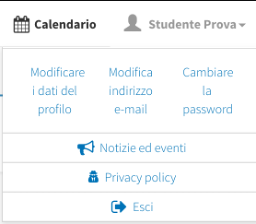
Come prima operazione suggeriamo di andare sulla riga di intestazione e cliccare il triangolo nero rovesciato che si trova alla fine del proprio nome utente; apparirà la seguente finestra operativa:
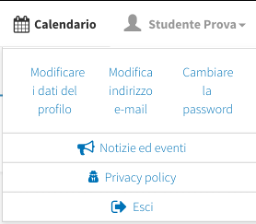
Modificare i dati del profilo: permette di accedere alla propria scheda anagrafica ed eventualmente modificare alcuni dati che potrebbero essere errati.
IMPORTANTE: alla fine della scheda anagrafica c’è il segno di spunta “Condivisione contatti”, cliccando si permette ai docenti di poter visualizzare dal proprio account i contatti telefonici e mail dello studente e/o del tutore direttamente.
Vi invitiamo a selezionare questa opzione.
Modificare indirizzo mail: permette di inserire un nuovo indirizzo mail che verrà utilizzato come nuovo nome utente.
Cambiare la password: permette di impostare una nuova password per accedere al proprio account utente.
Notizie ed eventi: visualizza una lista delle comunicazioni automatiche di sistema.
Privacy policy: riporta il testo della privacy sottoscritto con la scuola e l’informativa dei corsi.
Esci: permette di uscire dal proprio account.
Esplorazione dei contenuti del registro elettronico
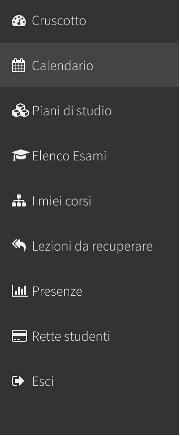
Entrando nel proprio account, procediamo con l’esplorazione dei contenuti del registro elettronico, andando a visualizzare i pulsanti che si trovano nella colonna di sinistra:
Account studente
Account tutore
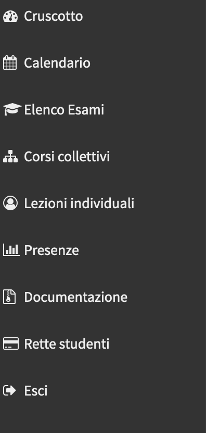
- Cruscotto
E’ la pagina iniziale su cui sono presenti alcune informazioni che potrebbero tornare utili all’utente.
- Calendario
Nel calendario vengono mostrate le lezioni individuali e/o collettive alle quali l’utente è iscritto. E’ possibile scegliere il tipo di visualizzazione (giorno/settimana/mese). Inoltre vengono visualizzate anche le festività programmate per l’anno scolastico (la giornata viene evidenziata con un colore specifico).
Passando con il mouse sulla lezione calendarizzata, appariranno le informazioni specifiche di quella lezioni: nome, materia, giorno, aula, orario e docente.
- Piani di studio (solo per utenti studenti e non tutor)
I piani di studio sono quei corsi che si sviluppano su più anni e oltre alla materia principale (strumento musicale) offrono la frequenza ad altre materie, alcune obbligatorie (come FMG) altre facoltative (come il coro).
In questa finestra vengono riportati i piani di studio a cui l’utente è iscritto, in ordine cronologico dal più recente al più vecchio. Ogni annualità viene evidenziata con un box che riporta il nome del piano di studio e relativo anno di frequenza e anno scolastico, es: “SFOM Tempo Pieno, Anno SFOM 2° ciclo, 4° anno – A. S. 2023/2024”, di seguito il nome della materia principale e all’interno del box le informazioni relative ai corsi frequentati nell’anno in corso.
- Elenco esami
In questa sezione vengono visualizzati i risultati degli esami a cui lo studente è stato sottoposto e i crediti acquisiti per i laboratori frequentati, anche in questo caso in ordine cronologico dal più recente al più vecchio.
- I miei corsi (per il tutore la voce viene sdoppiata in “Lezioni individuali” e “Corsi collettivi”)
In questa finestra appare una lista di tutti i singoli corsi frequentati e da frequentare (se calendarizzati) dallo studente. I corsi che presentano uno sfondo grigio sono riferiti al passato e quindi conclusi, quello con lo sfondo bianco sono quelli futuri o non ancora conclusi. La visualizzazione può essere filtrata in alto a sinistra, scegliendo l’anno di riferimento, inoltre possono essere ordinati per ciascuna colonna, basta passare con il mouse sull’intestazione di colonna e cliccare, in automatico i corsi vengono ordinati in base alle informazioni inserite in quella colonna. E’ possibile anche fare una ricerca per parole specifiche nel riquadro in alto a destra.
Ogni riga corrisponde ad un corso specifico ed è cliccabile. Per i dettagli sui Corsi, si rimanda al capitolo dedicato (“I MIEI CORSI”).
- Lezioni da recuperare (solo per utenti studenti)
In questa sezione, vengono elencate le lezioni che il docente non ha potuto sostenere e che pensa di poter recuperare.
- Presenze
Vengono listate tutte le presenze e assenze dello studente in tutti i corsi e per tutti gli anni in cui è stato iscritto alla scuola.
- Documentazione (solo per utenti tutor)
Vengono listati, con possibilità di essere scaricati, i file pdf relativi ai moduli di iscrizione effettuati dall’utente. Alcuni di questi ordini sono effettuati dalla segreteria e sono relativi ad operazioni interne, altri invece sono gli effettivi moduli di iscrizione effettuati dall’utente.
- Rette studenti
Vengono elencati i pagamenti effettuati o ancora da effettuarsi nei confronti della scuola. E’ possibile filtrarli per tipologia o per periodo. Il pagamento della retta, purtroppo, non può essere effettuato dall’account web o dall’APP, in quanto la scuola è obbligata a utilizzare il sistema PagoPA e l’invio dell’avviso, nonché il pagamento, devono essere gestiti dalla segreteria Amministrativa e non in automatico dal Registro elettronico.
- Esci
Permette di uscire dall’account.
I miei corsi
Entrando nel dettaglio dei singoli corsi, si entra nel cuore del registro elettronico di ScuolaSemplice, dove l’utente può monitorare le presenze, le lezioni future o quelle già fatte, le valutazioni di metà e fine anno scolastico e altre informazioni utili.
Selezionando il filtro dell’anno in corso (in alto a sinistra), troviamo i corsi ai quali l’utente è iscritto e che sono in fase di svolgimento:

Si può notare che sotto il nome del corso è presente una barra grigia, il colore della barra cambia a seconda delle situazioni che si possono incontrare: la barra riporterà in verde la parte di corsi già tenuta; in arancio la parte di lezioni di cui necessita l’inserimento della presenza; in grigio la parte delle lezioni già schedulate ed ancora da tenere ed un’ eventuale parte, segnalato da un bianco barrato in rosso, che starà ad indicare la parte di corso non ancora pianificata; in ultimo, se non vi sono lezioni pianificate per il corso, la barra risulterà bordata in rosso, mentre se tutto il corso è stato svolto, la barra sarà bordata in verde.
Cliccando sul nome del corso (in questo caso Pianoforte SFOM per studente prova) o in una delle due icone alla fine della riga, si entra nella finestra del corso.
La finestra del corso riporta in alto al centro il nome, sotto tre colori identifica tre sottofinestre specifiche e ancora più in basso il contenuto della finestra stessa.
Il primo pulsante in arancione “Scheda del corso”, riporta le caratteristiche specifiche del corso: nome, docente, lezioni schedulate, ecc.
Il pulsante blu “Agenda delle lezioni” vengono elencate tutte le lezioni del corso per l’anno scolastico indicato. Da questa visualizzazione lo studente o il tutore possono monitorare le presenze/assenze (giustificate e non) fatte durante l’anno scolastico; i giorni in cui si svolgono le lezioni; le eventuali lezioni annullate e recuperate.
Nel terzo e ultimo pulsante, in azzurro dal nome “Valutazioni” verranno mostrate le valutazioni del primo quadrimestre e quelle finali (non per tutti i corsi della scuola sono previste le valutazioni). Le valutazioni vengono inserite direttamente dai docenti. La pagina può essere stampata facilmente con i consueti comandi di stampa in modo da poter conservarne una copia.
Entrando come Tutor, la voce viene sdoppiata in “Lezioni individuali” e “Corsi collettivi”. Le lezioni individuali sono quelle strumentali, mentre le collettive sono quelli di FMG, Coro, Laboratorio ecc.
Entrando in una delle due casistiche il concetto è identico a quello descritto sopra.
VERSIONE APP
In aggiunta alla versione web, è stata sviluppata recentemente anche la versione App per smartphone, più veloce e pratica della versione web, ma che non permette di fare tutte le operazioni che invece sono presenti nella versione principale.
L’accesso alla versione APP viene effettuato su invito via SMS inoltrato dalla segreteria. Nel caso non abbiate ricevuto nessun messaggio, vi invitiamo a contattare la segreteria.
A questo link è possibile visualizzare come effettuare il primo accesso: https://www.youtube.com/watch?v=dZTtHC-U6hY
Una volta entrati nell’applicazione le voci sotto forma di pulsanti, sono abbastanza simili a quelle della versione desktop.
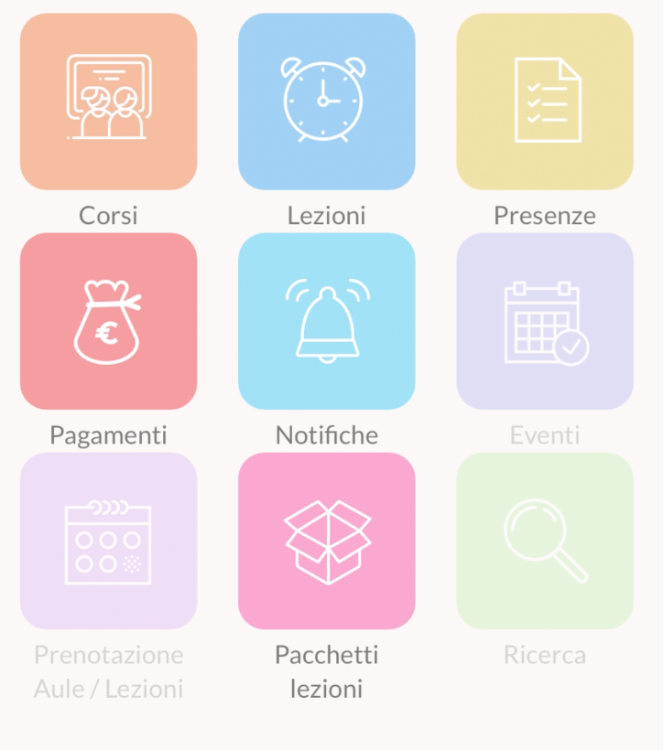
La particolarità è che vengono visualizzate solo le informazioni relative ai corsi attualmente attivi o che devono partire a breve; lo storico delle lezioni degli anni passati lo si visualizza solo nella versione web.
Entrando in “corsi” e cliccando sul nome del corso interessato, la finestra relativa sarà la seguente:
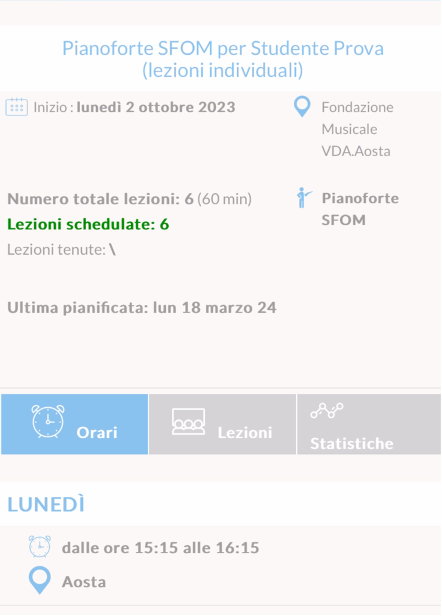
Al centro della finestra ci sono tre pulsanti: “Orari”, “Lezioni”, “Statistiche”. Quest’ultimo mostra le statistiche delle presenze e assenze, ma anche le valutazioni di ogni quadrimestre inserite dal docente relative solo ai corsi attualmente attivi. Terminato il corso, le informazioni non appaiono più sull’App del telefono, ma vengono archiviate nella versione WEB.
Nell’utilizzo del registro elettronico, potrebbe capitare di imbattersi in situazioni non descritte qui sopra. Per qualsiasi necessità, vi invitiamo a contattare la seguente mail: registro@fondazionemusicalevda.it.
FAQ
Casi di doppia utenza (es.: sia tutore che studente), come gestire l’accesso alla piattaforma ScuolaSemplice
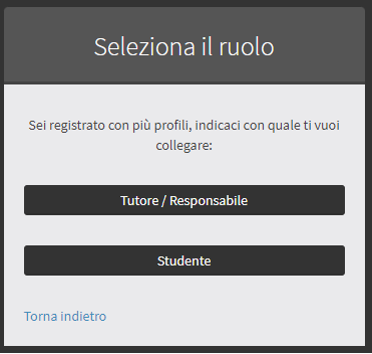
Ci possono essere casi in cui un utente è sia studente che tutore. Al fine di poter visualizzare all’accesso (via web o via App) la finestra che permette di scegliere con quale ruole loggarsi (come da screenshot sotto riportato), è necessario che venga fatta richiesta specifica alla mail registro@fondazionemusicalevda.it, in modo tale che la segreteria invia l’invito ad uno dei due account del multiprofilo ( es. studente) dopo che lo studente ha effettuato l’accesso la segreteria invia l’invito anche come tutore.
lo studente a questo punto dovrà scollegarsi dall’app, e rieffettuare l’accesso, a quel punto l’applicazione riconoscerà l’utenza multiprofilo e permetterà immediatamente lo switch tra i due account.
Screenshot:
Come gestire l’applicazione se si è iscritti a più istituzioni scolastiche che utilizzano ScuolaSemplice. “Ho due allievi iscritti a due istituti diversi che utilizzano lo stesso registro: posso vedere i dati di entrambi con un solo login”
Nel caso un utente (Studente, Tutore o Docente) sia iscritto a più Scuole che utilizzano ScuolaSemplice, dovrà richiedere l’abilitazione all’utilizzo dell’App per lo stesso numero di Cellulare su entrambi gli Istituti. Questo permetterà all’utente di visualizzare in un’unica App tutti i Corsi e i relativi dati di entrambe le Scuole.
In caso di scollegamento da uno dei due istituti l’App continuerà a funzionare mostrando i dati della sola Scuola rimanente.
Pertanto è possibile gestire con un solo account più scuole collegate all’APP, basta richiedere alla scuola l’invio dell’SMS di attivazione e scaricare l’app, lo studente/tutore dovrà semplicemente aprire la sua App già installata e vedrà entrambe le Scuole collegate.
Entrando dall’APP richiede il codice scuola
Se viene richiesto il codice scuola, è perchè si accede all’APP senza aver ricevuto l’SMS di attivazione.Si consiglia di richiedere l’invio dell’SMS a registro@fondazionemusicalevda.it e proseguire con l’attivazione, in questo caso il codice scuola non verrà richiesto. Per la procedura di attivazione si rimanda al tutorial: https://www.youtube.com/watch?v=dZTtHC-U6hY
Le assenze sono giustificabili dall’APP
L’utente tutore/studente non può giustificare una assenza tramite APP o WEB. Le assenze giustificate vengono registrate dalla segreteria, ma per fare questo è necessario che venga prodotto il certificato di assenza, mostrato a tutti i docenti dai quali si è stati assenti e inviarlo alla segreteria didattica (anche per mail). Se i docenti accettano la giustificazione, la segreteria la registra sul registro elettronico.
Per regolamento, per non correre il rischio delle dimissioni o di risultare NCA, si intendono giustificate le seguenti assente:
Art. 19 …
- c) Le assenze giustificate per:
– motivi scolastici certificati (visite di istruzione, rientri pomeridiani);
– motivi di salute (previa presentazione di certificato medico);
– motivi di lavoro (previa presentazione di certificato del datore di lavoro);
– partecipazione ad altre attività concomitanti della SFOM;
non sono considerate nel calcolo che determina la dimissione dalla Scuola (cfr. comma e)
- d) L’allievo che accumula, al termine del primo Quadrimestre, un numero di assenze superiore
ad un terzo (33%) delle lezioni svolte, nel Corso principale di Strumento o nel Corso
complementare di FMG, non è classificato e non ha diritto alla valutazione in Pagella.
- e) L’allievo che accumula, al termine dell’Anno scolastico, un numero di assenze (escluse quelle
previste nel comma c) superiore a un terzo (33%) delle lezioni totali, nel Corso principale di
Strumento o nel Corso Complementare di FMG, non è classificato in tutte le materie, non
potrà riscriversi alla Scuola l’anno successivo alla dimissione d’ufficio.
Un allievo minorenne può scaricarsi l’APP
Per permettere ad un allievo minorenne di scaricare l’APP del registro elettronico, è necessaria l’autorizzazione scritta del genitore e un numero di telefono di riferimento che non deve essere quelle del tutore già registrato nei dati della piattaforma ScuolaSemplice.
Come posso accedere al registro di ScuolaSemplice tramite WEB?
L’accesso avviene tramite la pagina di login seguendo questa modalità e inserendo i parametri di accesso:
- La pagina di login: https://fondazionemusicalevda.scuolasemplice.it/login
- Il nome utente: indirizzo mail utilizzato durante la compilazione del form online
- La password viene generata dal sistema e può essere modificata facilmente dall’utente
Non ho ricevuto le credenziali per accedere al registro da WEB e da APP, come posso fare?
In questo caso si invita a scrivere a registro@fondazionemusicalevda.it per ottenere le credenziali di accesso al sistema tramite WEB e l’SMS per app.
Come posso condividere i miei contatti con il docente?
Da WEB: Andare sulla riga di intestazione e clliccare il triangolo nero rovesciato che si trova alla fine del proprio nome utente e apparirà la seguente finestra operativa:
Modificare i dati del profilo: permette di accedere alla propria scheda anagrafica ed eventualmente modificare alcuni dati che potrebbero essere errati.
IMPORTANTE: alla fine della scheda anagrafica c’è il seguente segno di spunta “Condivisione contatti”, cliccandolo si permette ai docenti di poter visualizzare dal proprio account i contatti telefonici e mail dello studente e/o del tutore direttamente. Vi invitiamo a selezionare questa opzione.
DA APP: Andare nelle tre linee in alto a destra dell’applicazione; cliccare la voce “impostazioni” e far scorrere lo “slide” su on alla voce “Condivisione contatti”
Risulta da APP e da WEB che devo ancora pagare la quota, ma l’ho già pagata
L’aggiornamento del pagamento della quota non avviene in tempo reale, ma viene registrato dalla segreteria amministrativa, quando si scarica il resoconto della banca e di conseguenza si aggiornano i pagamenti uno alla volta direttamente sul registro.
Posso pagare da APP?
Questa è una operazione che per la nostra scuola non è possibile effettuare, in quanto la nostra scuola è obbligata a utilizzare il sistema di pagamento PagoPA e non c’è interazione/integrazione con la Piattaforma ScuolaSemplice
Come posso vedere le valutazioni del mio corso?
DA WEB: Selezionare i “miei corsi” (se si accede come profilo studente”) oppure “Lezioni individuali” e “Corsi collettivi” (se si accede come profilo tutor); cliccando sul nome del corso si entra nella finestra del corso.La finestra del corso riporta in alto al centro il nome, sotto tre colori identifica tre sottofinestre specifiche e ancora più in basso il contenuto della finestra stessa. Nel terzo e ultimo pulsante, in azzurro dal nome “Valutazioni” verranno mostrate le valutazioni del primo quadrimestre e quelle finali (non per tutti i corsi della scuola sono previste le valutazioni). Le valutazioni vengono inserite direttamente dai docenti. La pagina può essere stampata facilmente con i consueti comandi di stampa in modo da poter conservarne una copia.
DA APP: entrare nel pulsante “CORSI”, selezionare il corso interessato, la finestra relativa sarà la seguente:
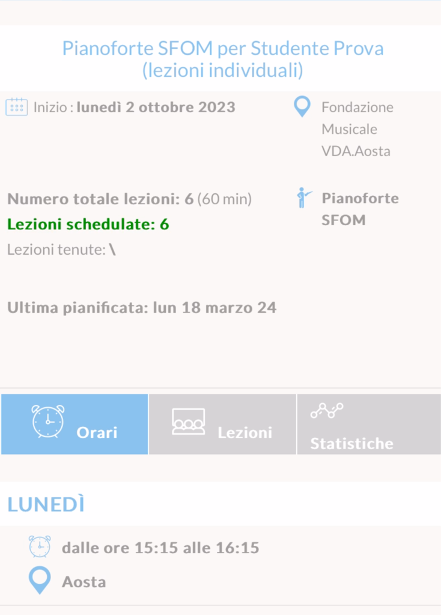
Al centro della finestra ci sono tre pulsanti: “Orari”, “Lezioni”, “Statistiche”. I pulsanti mostrano quello che riporta il titolo, in particolare “Statistiche” mostra non solo le statistiche delle presenze e assenze, ma anche le valutazioni inserite dal docente a metà anno e alla fine dell’anno, relative solo ai corsi attualmente attivi. Terminato il corso, le informazioni non appaiono più sull’App del telefono, ma vengono archiviate nella versione WEB.
DA APP: entrare nel pulsante “CORSI”, selezionare il corso interessato, la finestra relativa sarà la seguente:
Posso collegare un nuovo dispositivo alla mia App ScuolaSemplice?
Al momento del Log-In cliccare la spunta “Ricordati di me”
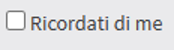
Una volta effettuata questa operazione non sarà necessario inserire nuovamente le proprie credenziali ogni volta che si accede al gestionale.
Viene chiesto il codice della Scuola per collegarsi all’App, dove lo trovo?
La procedura di accesso è errata.
All’apertura dell’App, quando gli si presentano due opzioni, dovrà scegliere “Si, ho da poco ricevuto un SMS” per proseguire al collegamento dell’App e NON l’altra opzione “No, non ricevuto alcun SMS”. Il codice della Scuola non serve per gli studenti già iscritti ma ha finalità promozionali dei propri prodotti rivolte a tutti coloro che NON sono iscritti alla scuola.
Come faccio a conoscere il livello di frequenza dello studente?
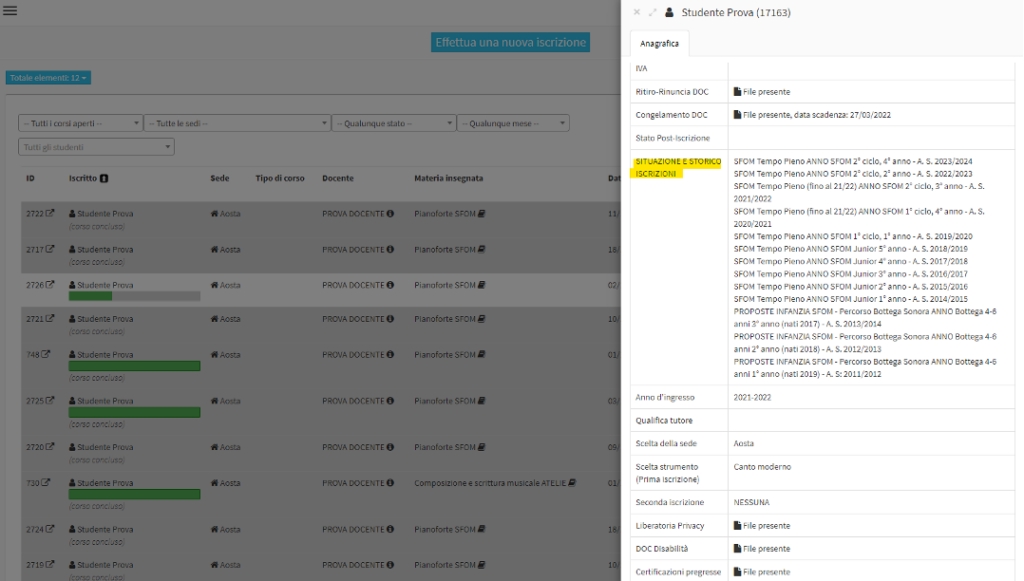
Le informazioni relative alla storico iscrizioni per capire il percorso effettuato, il livello raggiunto e a quale anno iscriversi per il rinnovo, si possono trovare in un campo apposito dell’anagrafica dello studente dal nome “ SITUAZIONE E STORICO ISCRIZIONI”
Da account tutore
Da WEB
Andare in “lezioni individuali”, nella barra laterale sinistra. Nella schermata che si apre, cliccare sul nome dello studente interessato
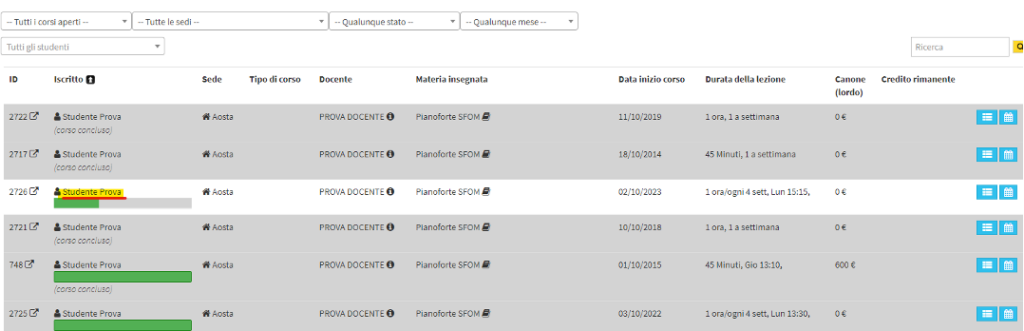
In automatico, dalla parte destra dello schermo si aprirà la scheda anagrafica dello studente selezionato e alla voce “SITUAZIONE E STORICO ISCRIZIONI” sono elencate le iscrizioni effettuate dalla studente, in ordine cronologico: dalla più recente alla più antica. Nel caso le informazioni inserite siano incomplete o mancanti vi invitiamo a contattarci a registro@fondazionemusicalevda.it per aggiornare i dati
DA APP
In questo caso il tutore non può accedere alle informazioni relative allo storico.
Da account studente
Da WEB
Entrando con l’account studente, basta andare sul proprio nome in alto a destra, scegliere il menu “Modificare i dati del profilo”. Si apre la scheda anagrafica dello studente, scorrendo alla voce “SITUAZIONE E STORICO ISCRIZIONI”, si trovano le informazioni desiderate.
Da APP
In questo caso anche lo studente non può accedere alle informazioni relative allo storico.